
目次
やりたいこと
ASUS TUF GAMING Z790-PLUS D4 のBIOSを更新します。
CPUとマザーボードを更新した2023年末ぐらいからゲームが途中で落ちるようになったりブルースクリーンが出るようになったりと非常にパソコンが不安定になりました。 2024年の春ぐらいまで何度もOSを入れ替え、SSDを買い替え、メモリを買い替え、熱を心配してケースを買い替え、、、それでも問題が解消できなかったのですが。5月ごろに同僚から「確かCPUは13世代だったよね?なんか問題あるらしいよ」と次の情報を教えてくれました。
Intelが自社の設計が原因で第13・14世代CPUに不具合が発生していることをついに認める
当時はまだ正式にIntelが問題を認めていなかったのですが、対策版と呼ばれるBIOSをマザボメーカーもリリースしていた段階だったのでダメ元でCPUの購入店に相談したところ保障対応で交換していただけました。 交換したCPUと対処版のBIOSを入れたことでパソコンがやっと安定して動作するようになりました。 今回は2024年8月現在の最新版のBIOS(ver1662 )のアップデートの手順を記載します。
環境
やりかた
- 中身が空のFAT16/32形式のUSBメモリを用意します。
- 公式からTUF GAMING Z790-PLUS D4 BIOS 1662をDLします。
- DLした
TUF-GAMING-Z790-PLUS-D4-ASUS-1662.zipを解凍してTUF-GAMING-Z790-PLUS-D4-ASUS-1662.CAPファイルをUSBメモリに格納します。 - USBメモリをUSBポートに接続します。
- 以降は 公式の「BIOS更新のステップ」手順 をそって実施します。
以上です。
残しておきたいメモ
EzUpdate非対応?
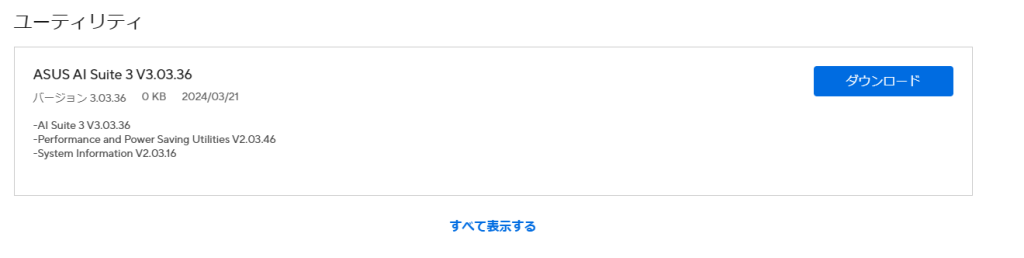
公式の AI Suite3 の情報を確認します。ここにEzUpdateの記載がないためASUS TUF GAMING Z790-PLUS D4はEzUpdate非対応です。 実際にAI Suite3をインストールしてもEzUpdateは見つかりませんでした。
BIOSRenamer.exe は不要なファイル?
BIOS Flashback手順の時に使うファイルで、今回採用したEZ Flash3手順の際には不要です。 また、ASUS TUF GAMING Z790-PLUS D4はBIOS Flashback非対応です。
BIOS更新前にBitlockerについて警告が出る
Windows11 HomeはBitlockerに対応していないので気にしなくてよいです。
BIOSバージョン確認
コマンドプロンプトで wmic bios get smbiosbiosversion を実行すると現在のBIOSバージョンを確認することができます。
c:>wmic bios get smbiosbiosversion
SMBIOSBIOSVersion
1662